Wizualizacja wnętrz AI – jak ją zrobić krok po kroku?
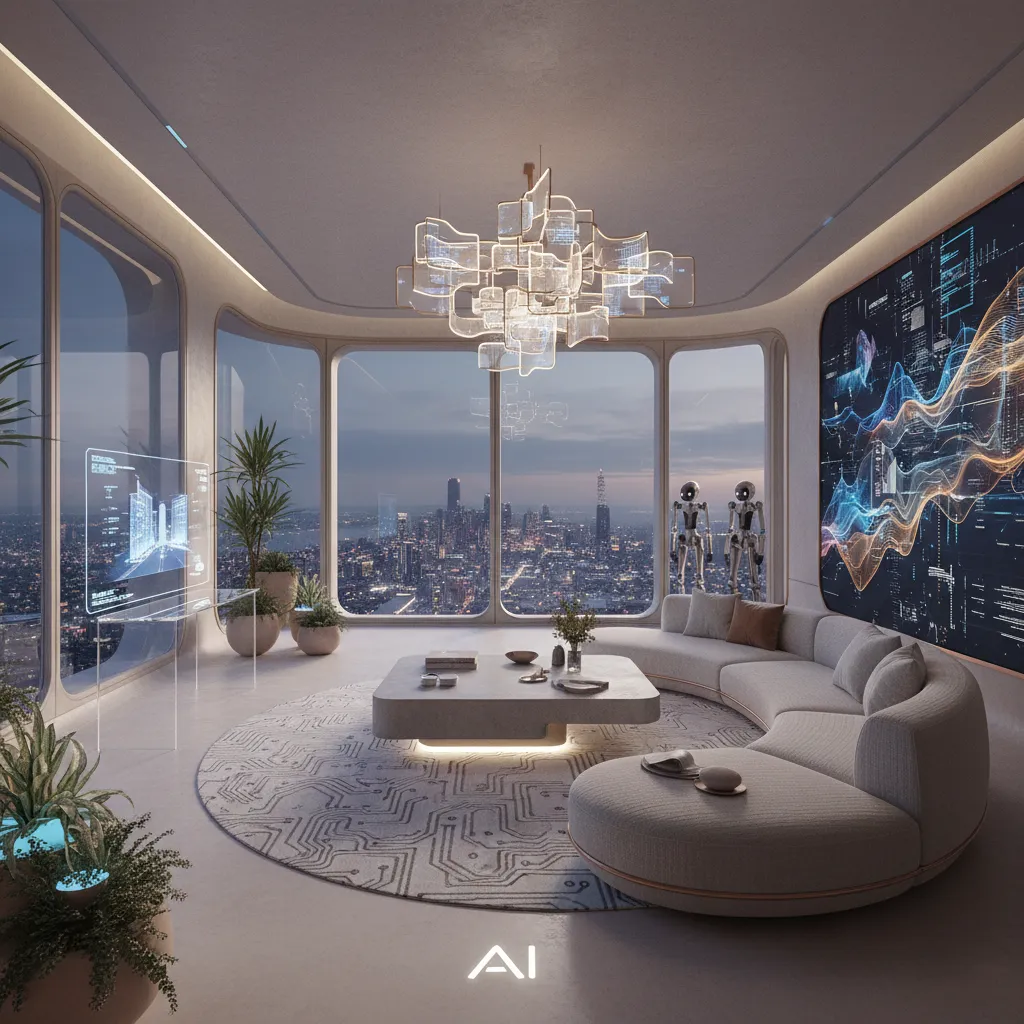
Wizualizacja wnętrz AI pozwala przekształcić zwykłe zdjęcie pokoju w gotową aranżację w 15–40 sekund — bez architekta, bez programów 3D i już od około 10 zł. Wystarczy wgrać zdjęcie pomieszczenia, wybrać styl, a sztuczna inteligencja wygeneruje fotorealistyczny projekt, który pobierzesz nawet w jakości 4K.
W tym poradniku pokażę krok po kroku, jak zrobić wizualizację wnętrza w AI i jak wykorzystać wszystkie 10 narzędzi w Izbaviz — od pełnej zmiany stylu po przemalowanie ścian.
Czym jest wizualizacja wnętrz AI?
Wizualizacja wnętrz AI to proces, w którym sztuczna inteligencja analizuje zdjęcie pomieszczenia i generuje jego nową wersję — zgodnie z wybranym stylem, układem lub kolorystyką. Zamiast godzinami projektować wnętrze w programach 3D, dostajesz gotowy, fotorealistyczny efekt w kilkanaście sekund.
Z wizualizacji wnętrz AI korzystają najczęściej:
- osoby planujące remont — żeby zobaczyć efekt, zanim wydadzą pieniądze,
- właściciele mieszkań na wynajem i gospodarze Airbnb,
- agenci nieruchomości (wirtualny home staging),
- projektanci wnętrz, którzy chcą przyspieszyć etap koncepcji,
- każdy, kto chce sprawdzić „co by było, gdyby”.
Nieważne, czy potrzebujesz wizualizacji mieszkania, pojedynczego pokoju, kuchni czy łazienki — zasada działania jest taka sama.
Jak zrobić wizualizację wnętrza w AI krok po kroku?
Cały proces zajmuje chwilę i wygląda tak samo w każdym narzędziu:
- Zaloguj się w aplikacji Izbaviz — e-mailem, przez Google lub Facebooka.
- Wgraj zdjęcie pomieszczenia (JPG, PNG lub HEIC, do 10 MB).
- Wybierz narzędzie z dolnego paska.
- Ustaw parametry — styl, jakość i tryb.
- Kliknij „Generuj”.
- Porównaj efekt przed/po i pobierz wynik.
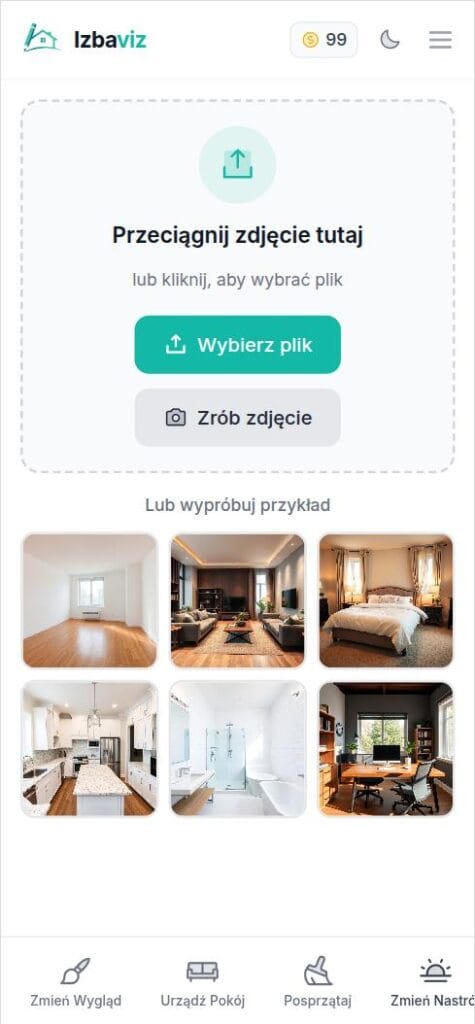
Przy generowaniu decydujesz o dwóch rzeczach, które wpływają na efekt i koszt:
- Jakość: Standard, Pro 2K lub Ultra 4K.
- Tryb: „Zachowaj układ” (drobne zmiany) lub „Przeprojektuj” (pełna metamorfoza).
Generowanie trwa zwykle 15–40 sekund.
Jak zrobić wizualizację pokoju, mieszkania lub pojedynczego pomieszczenia
Procedura jest identyczna niezależnie od skali projektu — różni się tylko liczba zdjęć, które wgrywasz, i narzędzie, po które sięgasz:
| Co chcesz zwizualizować | Jak to zrobić | Ile zdjęć |
|---|---|---|
| Jak zrobić wizualizację pokoju w AI | Wgraj jedno poziome zdjęcie pokoju i wybierz narzędzie „Wizualizuj” + styl | 1 |
| Jak zrobić wizualizację salonu | Kadr obejmujący strefę wypoczynkową; tryb „Przeprojektuj” dla pełnej metamorfozy | 1 |
| Jak zrobić wizualizację mieszkania | Osobne zdjęcie każdego pomieszczenia, ten sam styl w każdym — dostaniesz spójną całość | 1 na pokój |
| Wizualizacja pustego pomieszczenia | Narzędzie „Urządź pokój” — AI sama dobierze i rozstawi meble | 1 |
| Wizualizacja ze szkicu lub rzutu 3D | Narzędzie „Renderuj” — zamienia rysunek koncepcyjny w fotorealizm | 1 |
Wizualizację mieszkania robisz więc pokój po pokoju. Trzymając ten sam styl przy każdym zdjęciu, uzyskasz spójną koncepcję całego lokalu — dokładnie tak działa wirtualny home staging przy ofertach sprzedaży. Jeśli interesuje Cię jedno konkretne pomieszczenie — sypialnia, pokój dziecięcy czy gabinet — zobacz przykłady na stronie wizualizacja pokoju AI.
10 narzędzi do wizualizacji wnętrz AI w Izbaviz
Izbaviz to nie jeden filtr, lecz 10 osobnych narzędzi — od pełnej metamorfozy przez zmianę opisaną własnymi słowami po animację i panoramę 360°. Wszystkie zebraliśmy na stronie wizualizatora wnętrz AI:
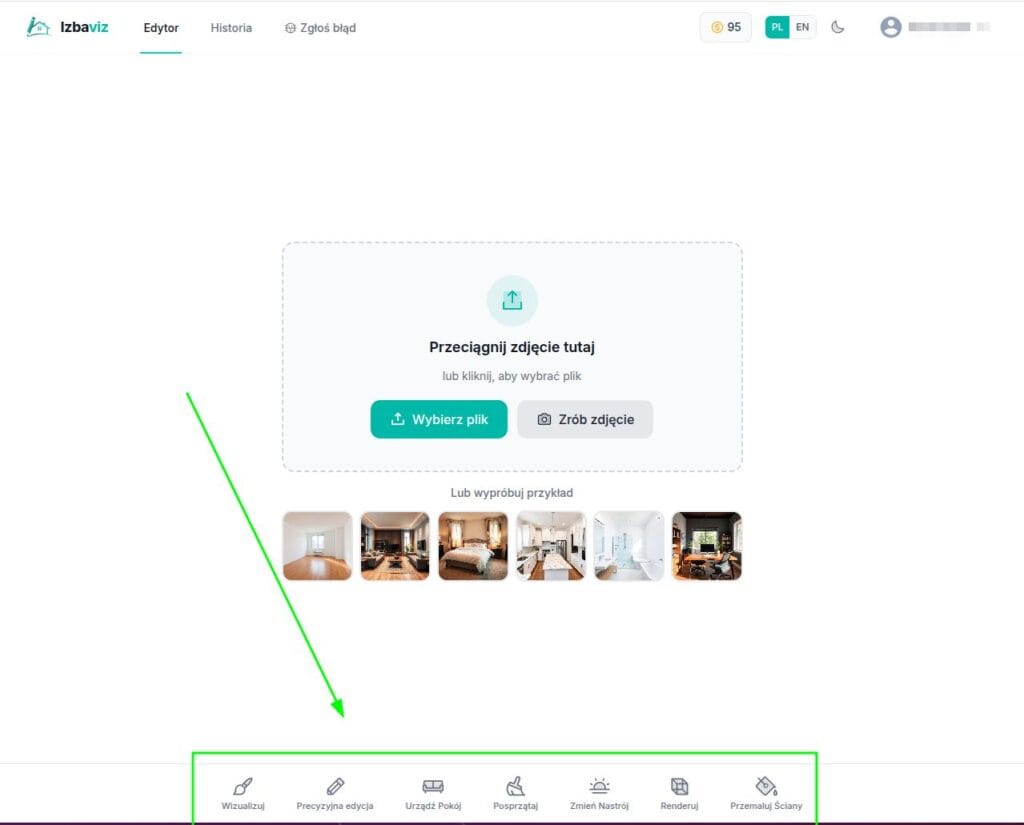
| Narzędzie | Do czego służy | Przykład użycia |
|---|---|---|
| Wizualizuj | Zmiana stylu całego wnętrza | Pokój w stylu skandynawskim, japandi, boho |
| Renderuj | Szkic / model 3D → fotorealizm | Projekt z SketchUpa jako realne zdjęcie |
| Precyzyjna edycja | „Narysuj”, co i gdzie dodać | Sofa, stół, roślina w konkretnym miejscu |
| Urządź pokój | Umeblowanie pustego wnętrza | Home staging, Airbnb, biuro |
| Posprzątaj | Usunięcie bałaganu | Wnętrze gotowe pod zdjęcia ofertowe |
| Zmień nastrój | Klimat i oświetlenie | Wariant wieczorny, cieplejsze kolory |
| Przemaluj ściany | Test kolorów ścian | Szałwia, granat, antracyt lub własny odcień |
| Animuj | 5-sekundowy klip z ruchem kamery | Wizualizacja do ogłoszenia lub na Instagram |
| Rozejrzyj się | Panorama 360° z wizualizacji | Rozglądanie się po pokoju jak na miejscu |
| Opisz zmianę | Jedna zmiana opisana własnymi słowami | „Czarne uchwyty w szafkach”, „drewniana podłoga” |
1. Wizualizuj – zmiana stylu wnętrza
To podstawowe narzędzie do wizualizacji wnętrz AI. Wgrywasz zdjęcie i wybierasz styl — nowoczesny, skandynawski, industrialny, japandi lub boho. AI generuje nowe wnętrze w wybranej estetyce, zachowując strukturę pomieszczenia. Idealne, gdy chcesz sprawdzić różne aranżacje bez ruszania mebli.
2. Renderuj – ze szkicu do fotorealizmu
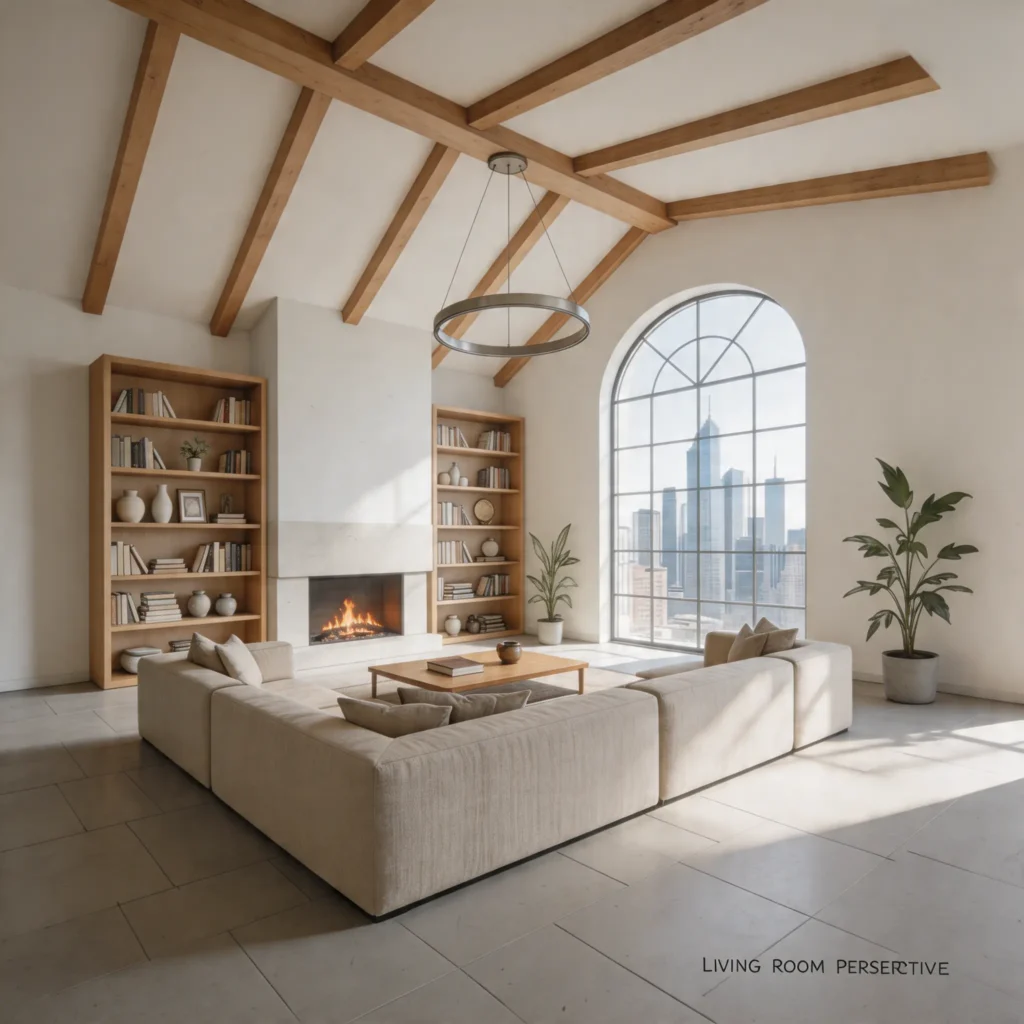
Masz szkic albo prosty model 3D? To narzędzie zamienia go w realistyczne zdjęcie. Ustawisz porę dnia (dzień, noc, złota godzina), klimat oświetlenia i styl wnętrza. AI zachowuje układ, ale nadaje mu pełny realizm.
Przed:
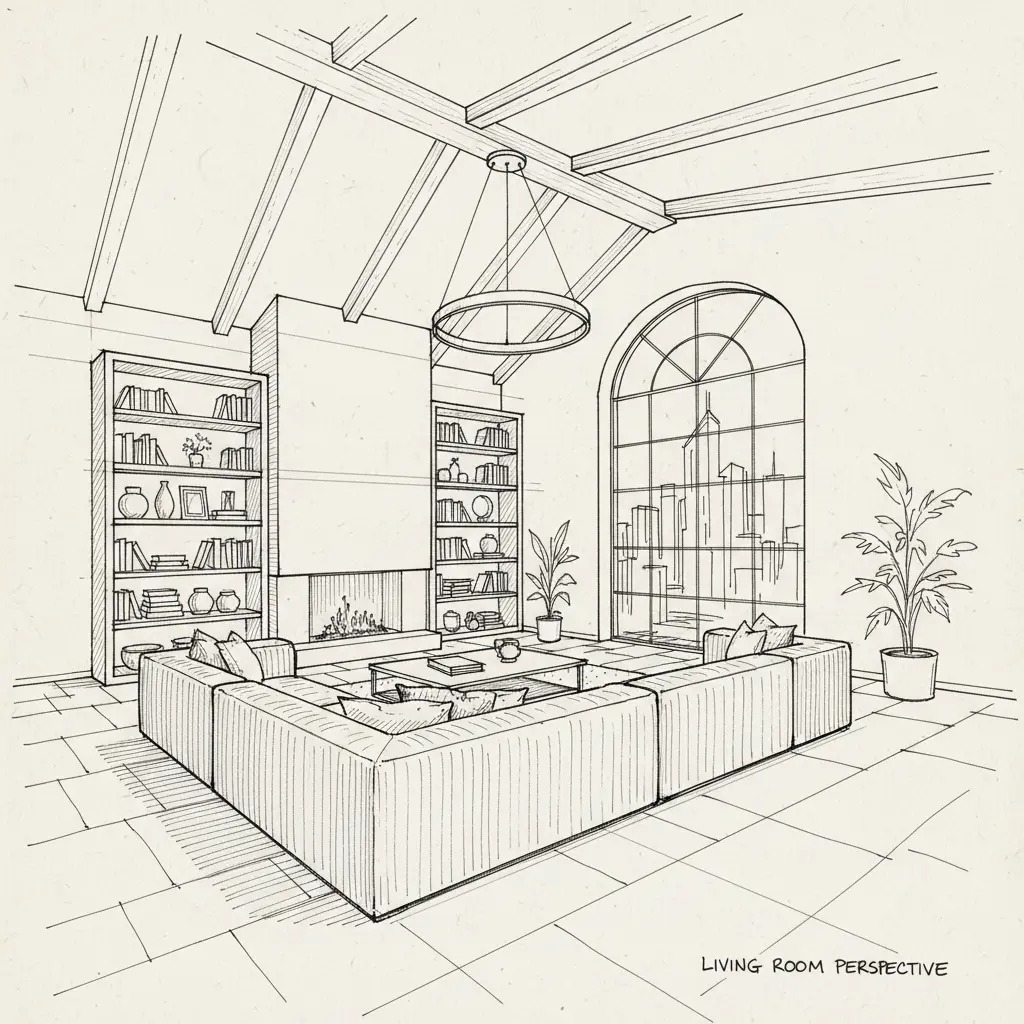
Po:
3. Precyzyjna edycja – pełna kontrola
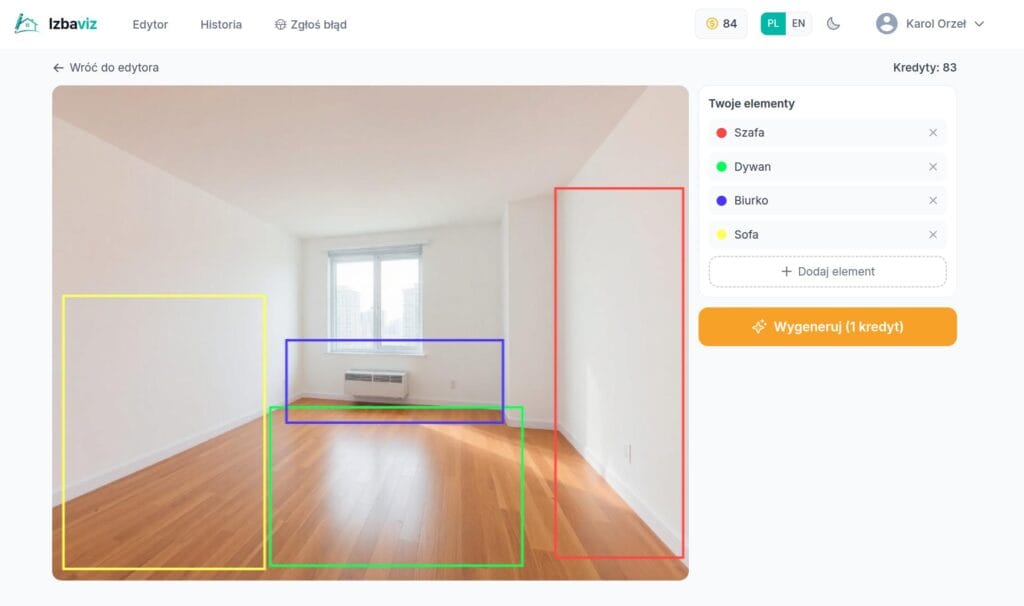
Jedno z najbardziej zaawansowanych narzędzi. Możesz dosłownie „narysować”, gdzie ma pojawić się sofa, stół, łóżko, roślina czy obraz — AI interpretuje zaznaczone obszary i umieszcza tam wskazane elementy. Świetne, gdy masz konkretną wizję.
Przed:
Po:
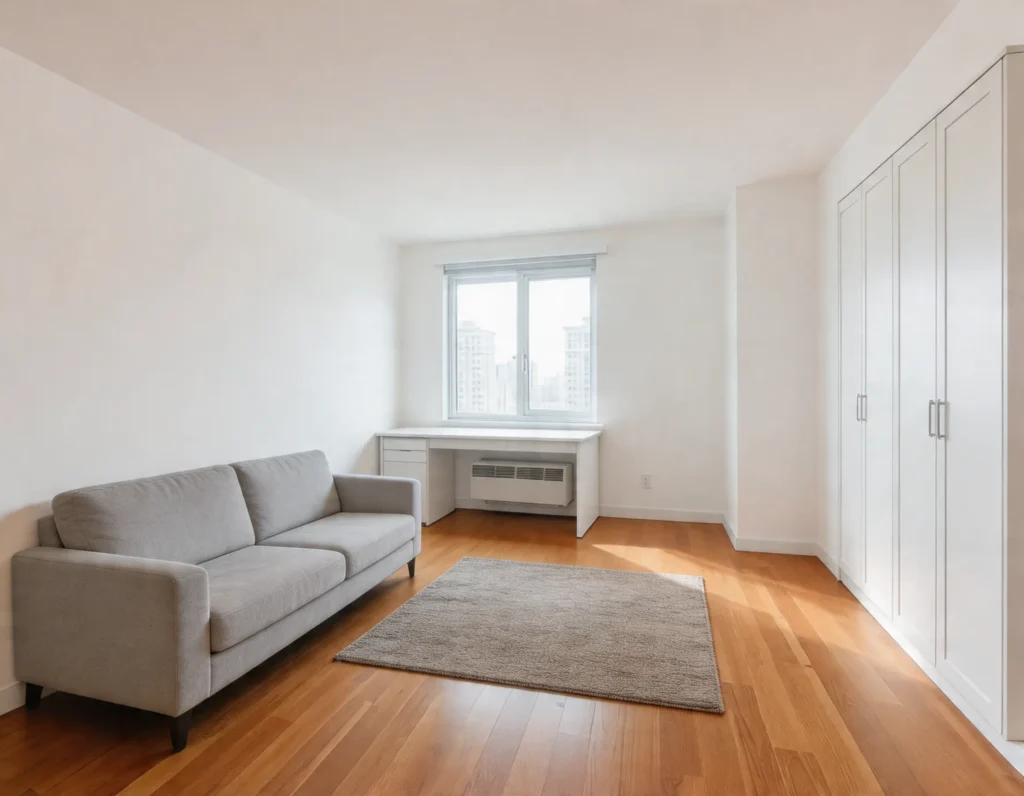
4. Urządź pokój – umeblowanie pustego wnętrza
Masz puste mieszkanie? AI urządzi je automatycznie według gotowych scenariuszy: home staging, Airbnb, mieszkanie dla pary czy biuro. To ogromna oszczędność czasu przy przygotowywaniu ofert nieruchomości.
5. Posprzątaj – usuń bałagan jednym kliknięciem
AI automatycznie usunie zbędne przedmioty, uporządkuje przestrzeń i przygotuje wnętrze do zdjęć. Idealne do ogłoszeń sprzedaży i wynajmu.
6. Zmień nastrój – klimat i światło
Nie chcesz zmieniać mebli, tylko atmosferę? To narzędzie rozjaśni wnętrze, ociepli kolory albo stworzy klimat wieczorny lub romantyczny. Świetne do różnych wariantów marketingowych tego samego zdjęcia.
7. Przemaluj ściany – test kolorów
Zastanawiasz się nad kolorem ścian? Sprawdź szałwiowy, granatowy, beżowy, antracytowy lub dowolny własny odcień. AI zmienia tylko kolor ścian, zachowując resztę pomieszczenia.
8. Animuj – wizualizacja w ruchu
Gotową wizualizację zamienisz w 5-sekundowy klip z ruchem kamery — do wyboru 9 ruchów, od powolnego najazdu po łagodny łuk. Przydaje się w ogłoszeniach nieruchomości i w mediach społecznościowych.
9. Rozejrzyj się – panorama 360°
AI dorysowuje resztę pomieszczenia, także ściany, których nie było na zdjęciu, i składa z tego panoramę 360°. Przeciągając palcem, rozglądasz się po wnętrzu jak na miejscu.
10. Opisz zmianę – poprawka własnymi słowami
Gdy wiesz dokładnie, co chcesz zmienić, nie musisz szukać presetu. Piszesz jedno zdanie — „czarne uchwyty w szafkach”, „jasna drewniana podłoga”, „zielona sofa zamiast szarej” — a AI zmienia tylko to, resztę zdjęcia zostawiając bez zmian. Przełącznik „Poprawiam ostatni wynik” nakłada kolejną poprawkę na poprzednią wizualizację, więc projekt dopracowujesz krok po kroku, jak w rozmowie.
Wizualizacja wnętrz AI dla każdego pomieszczenia
Wizualizację wnętrz AI zrobisz ze zdjęcia dowolnego pomieszczenia — salonu, kuchni, łazienki, sypialni czy całego mieszkania. Zasada jest zawsze taka sama: wgrywasz fotografię, a AI generuje nową aranżację dopasowaną do specyfiki danego pokoju.
| Pomieszczenie | Co najczęściej zmieniasz wizualizacją AI |
|---|---|
| Salon | Styl, układ mebli, kolor ścian, nastrój |
| Kuchnia | Fronty, blaty, kolorystykę, oświetlenie |
| Łazienka | Płytki, armaturę, styl, kolor ścian |
| Sypialnia | Klimat, kolory, tekstylia, aranżację |
| Całe mieszkanie | Spójny styl pokój po pokoju (home staging) |
Im lepiej oświetlone i szersze zdjęcie wgrasz, tym dokładniej AI rozpozna układ — dlatego wizualizacja wnętrza ze zdjęcia działa najlepiej przy poziomych kadrach obejmujących całą przestrzeń.
Jak zrobić dobrą wizualizację AI — 5 błędów, które psują efekt
O jakości wyniku decyduje przede wszystkim zdjęcie wejściowe, a nie samo narzędzie. Te pięć błędów odpowiada za większość nieudanych generowań:
- Zdjęcie pod światło. Okno w kadrze prześwietla resztę pomieszczenia i AI gubi detale ścian. Fotografuj tyłem do okna albo w rozproszonym świetle dziennym.
- Zbyt ciasny kadr. Zdjęcie samego rogu pokoju nie daje AI kontekstu układu. Cofnij się do przeciwległej ściany, żeby złapać podłogę, sufit i minimum dwie ściany.
- Kadr pionowy. Poziome zdjęcie obejmuje więcej przestrzeni i daje wyraźnie lepsze wizualizacje niż pionowe.
- Bałagan na pierwszym planie. Rozrzucone przedmioty AI często potraktuje jako element aranżacji. Uprzątnij kadr albo przepuść zdjęcie najpierw przez narzędzie „Posprzątaj”.
- Zły tryb do celu. Chcesz tylko zmienić styl przy tym samym rozkładzie? Wybierz „Zachowaj układ”. Tryb „Przeprojektuj” swobodnie przestawia meble, co przy remoncie planowanym 1:1 bywa mylące.
Praktyczna zasada: jeśli pierwszy efekt nie trafia, nie zmieniaj od razu narzędzia — najpierw popraw zdjęcie. Jedno lepsze ujęcie daje zwykle większy skok jakości niż dziesięć kolejnych generowań z tego samego kadru. Generowanie w jakości Standard kosztuje 1 kredyt, więc testowanie wariantów jest tanie.
Ile kosztuje wizualizacja wnętrz AI?
Wizualizacja wnętrz AI w Izbaviz działa na kredytach — płacisz tylko za to, co wygenerujesz:
| Jakość | Koszt | Dla kogo |
|---|---|---|
| Standard | 1 kredyt | Szybkie testy i podgląd pomysłów |
| Pro 2K | 4 kredyty | Ostre wizualizacje do prezentacji |
| Ultra 4K | 8 kredytów | Druk, oferty nieruchomości, portfolio |
Narzędzia Renderuj i Precyzyjna edycja mają stałą cenę 1 kredytu. Pakiety zaczynają się od około 10 zł — pełny cennik znajdziesz tutaj. Nowi użytkownicy dostają darmowe kredyty na start, więc pierwszą wizualizację możesz zrobić bezpłatnie.
Czy wizualizacja wnętrz AI jest za darmo?
Tak — wizualizację wnętrz AI zrobisz za darmo. Każde nowe konto w Izbaviz dostaje pulę darmowych kredytów na start, więc pierwsze projekty wygenerujesz bezpłatnie i bez podawania karty. To realna darmowa wersja, a nie demo ze znakiem wodnym — gotowy obraz pobierzesz w pełnej jakości.
Co obejmuje darmowe AI do wizualizacji wnętrz:
- Start bez opłat — darmowe kredyty zaraz po rejestracji (e-mail, Google lub Facebook), bez karty.
- Pełna jakość — wizualizację pobierzesz bez znaku wodnego.
- Każde narzędzie — darmowych kredytów użyjesz do dowolnego z 10 narzędzi, także do projektowania wnętrz AI za darmo ze zdjęcia.
- Bez zobowiązań — gdy kredyty się skończą, sam decydujesz, czy dokupić pakiet od ~10 zł; nic nie pobiera się automatycznie.
W praktyce darmowa pula wystarcza, żeby przetestować kilka stylów na własnym pokoju i sprawdzić, czy AI do wizualizacji wnętrz robi to, czego potrzebujesz — zanim wydasz złotówkę. Jeśli chcesz porównać, co za darmo dają inne aplikacje, zobacz nasze zestawienie darmowe AI do projektowania wnętrz — z limitami, znakami wodnymi i obsługą języka polskiego.
Wizualizacja wnętrz AI a architekt i projektant
AI nie zastępuje w pełni architekta, ale rozwiązuje inny problem — pozwala szybko i tanio przetestować pomysły, zanim podejmiesz decyzję:
- Czas: projektant przygotowuje koncepcję w dni, AI — w sekundy.
- Koszt: projekt wnętrza to często kilka tysięcy złotych, wizualizacja AI — złotówki.
- Warianty: AI pozwala przetestować dziesiątki stylów na tym samym pokoju.
Dla wielu osób to idealny pierwszy krok: najpierw sprawdzasz kierunek w AI, a dopiero potem — jeśli trzeba — angażujesz profesjonalistę.
Dlaczego warto korzystać z AI do wizualizacji wnętrz?
Najważniejsze zalety:
- oszczędność czasu — efekt w kilkadziesiąt sekund,
- zero potrzeby znajomości programów 3D,
- fotorealistyczne rezultaty do 4K,
- testowanie wielu stylów i wariantów,
- realna pomoc przy sprzedaży i wynajmie nieruchomości.
Jeśli interesuje Cię konkretne zastosowanie, zajrzyj też do poradników:
- Home staging z AI — jak sprzedać mieszkanie szybciej
- 20 stylów wnętrz — który pasuje do Ciebie?
- 5 sposobów na zmianę nastroju wnętrza bez remontu
- Jak AI zmienia projektowanie wnętrz
- AI projektowanie wnętrz — czy naprawdę działa?
Najczęstsze pytania (FAQ)
Tak, możesz zacząć za darmo — nowe konta w Izbaviz dostają darmowe kredyty na start. Dalsze korzystanie opiera się na pakietach już od około 10 zł.
Zwykle 15–40 sekund, zależnie od narzędzia i wybranej jakości (Standard, Pro 2K, Ultra 4K).
Nie zastępuje, ale świetnie uzupełnia — pozwala przetestować style i układy, zanim zainwestujesz w pełny projekt.
Dobrze oświetlone, poziome zdjęcie całego pomieszczenia (JPG, PNG lub HEIC do 10 MB). Im więcej widać przestrzeni, tym lepiej AI rozpozna układ.
Tak — Izbaviz działa w przeglądarce na telefonie, wystarczy wgrać zdjęcie prosto z urządzenia.
Tak, w trybie „Zachowaj układ” AI utrzymuje rozkład ścian, okien i mebli. Tryb „Przeprojektuj” daje większą swobodę.
Tak — wizualizacja wnętrz AI w Izbaviz powstaje właśnie ze zdjęcia. Wgrywasz fotografię pokoju (JPG, PNG lub HEIC do 10 MB), a AI generuje nową aranżację na bazie realnego układu pomieszczenia.
Tak. Izbaviz działa z każdym pomieszczeniem — salonem, kuchnią, łazienką, sypialnią czy całym mieszkaniem. AI rozpoznaje typ wnętrza ze zdjęcia i dopasowuje do niego style oraz elementy.
Nie ma ukrytych haczyków. Darmowe kredyty dostajesz po rejestracji bez podawania karty, a wygenerowane wizualizacje pobierasz w pełnej jakości, bez znaku wodnego. Gdy kredyty się skończą, sam decydujesz, czy dokupić pakiet od około 10 zł.
Darmowe AI do wizualizacji wnętrz ze zdjęcia uruchomisz w Izbaviz — zakładasz konto, dostajesz kredyty na start i generujesz pierwszy projekt z fotografii pokoju za darmo, prosto w przeglądarce.
Wgraj jedno poziome zdjęcie pokoju do Izbaviz, wybierz narzędzie „Wizualizuj”, wskaż styl i tryb, a następnie kliknij „Generuj”. Gotową wizualizację pokoju dostaniesz w 15–40 sekund i pobierzesz w pełnej jakości.
Wizualizację mieszkania robisz pokój po pokoju — wgrywasz osobne zdjęcie każdego pomieszczenia i za każdym razem wybierasz ten sam styl. Dzięki temu salon, kuchnia i sypialnia tworzą spójną koncepcję całego lokalu, tak jak przy wirtualnym home stagingu.
Podsumowanie
Wizualizacja wnętrz AI to najszybszy sposób, żeby zobaczyć swoje mieszkanie w nowej odsłonie — bez remontu, bez architekta i bez kosztownych programów. W Izbaviz wgrywasz zdjęcie, wybierasz jedno z 10 narzędzi i w kilkadziesiąt sekund masz gotowy projekt.
Wypróbuj wizualizację wnętrz AI za darmo i zobacz, jak Twój pokój wygląda w nowym stylu.
Gotowy na metamorfozę wnętrza?
Wgraj zdjęcie pokoju i zmień jego wygląd w kilka sekund. 20+ stylów, 17 typów pokoi.